공식 문서: Remote Development using SSH
SSH란?
SSH(Secure Shell)는 network를 통해 다른 computer에 안전하게 접속하는 protocol이다.
Local computer의 terminal에서 remote server의 command를 실행하거나 파일을 관리할 때 사용한다.
기본 접속 command는 다음과 같다.
ssh username@server-ip
예를 들어 user가 ubuntu이고 server IP가 192.168.0.10이라면 다음처럼 접속한다.
ssh ubuntu@192.168.0.10
VS Code의 Remote - SSH extension도 같은 SSH 연결을 사용한다.
VS Code에서 연결하기 전에 terminal에서 SSH 접속이 되는지 먼저 확인하는 것이 중요하다.
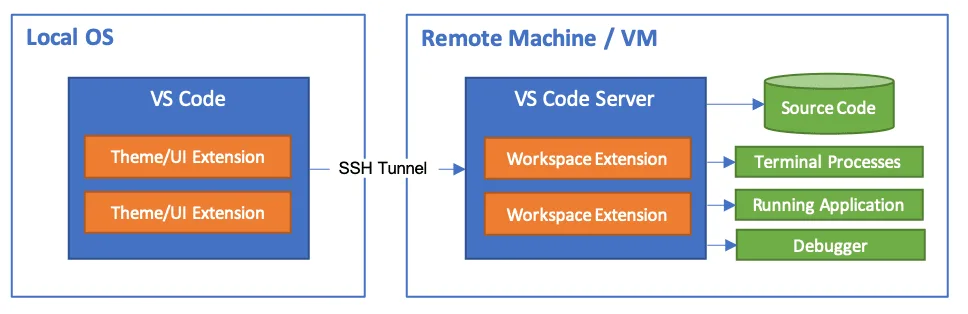
이미지 출처: Visual Studio Code Remote Development using SSH. Local VS Code는 SSH tunnel을 통해 remote machine의 source code, terminal, application과 연결된다.
준비할 정보
SSH로 접속하려면 다음 정보가 필요하다.
| 항목 | 예시 | 의미 |
|---|---|---|
| Host | 192.168.0.10 | Server IP 또는 domain |
| User | ubuntu | Remote account 이름 |
| Port | 22 | SSH port |
| 인증 | Password 또는 SSH key | 사용자 인증 방법 |
기본 SSH port는 22이다.
다른 port를 사용한다면 -p option을 붙인다.
ssh -p 2222 ubuntu@192.168.0.10
SSH client 확인
macOS, Linux terminal 또는 Windows PowerShell에서 확인한다.
ssh -V
Ubuntu에서 ssh command가 없다면 client를 설치한다.
sudo apt update
sudo apt install openssh-client
Windows에서는 Optional Features에서 OpenSSH Client를 설치할 수 있다.
Ubuntu server 준비
접속 대상 Ubuntu computer에는 SSH server가 실행 중이어야 한다.
sudo apt update
sudo apt install openssh-server
sudo systemctl enable --now ssh
sudo systemctl status ssh
ufw firewall을 사용한다면 SSH를 허용한다.
sudo ufw allow OpenSSH
Server IP는 다음 command로 확인할 수 있다.
hostname -I
Terminal에서 접속하기
Local terminal에서 다음 command를 실행한다.
ssh ubuntu@192.168.0.10
처음 접속하면 server의 host key를 신뢰할 것인지 묻는다.
접속하려는 server가 맞는지 확인한 뒤 yes를 입력한다.
Are you sure you want to continue connecting (yes/no/[fingerprint])?
그다음 remote account의 password를 입력한다. 접속에 성공하면 prompt가 remote server 기준으로 바뀐다.
ubuntu@remote-server:~$
현재 접속한 server를 확인한다.
whoami
hostname
pwd
접속을 종료한다.
exit
SSH key 설정
Password 대신 SSH key를 사용하면 반복해서 password를 입력하지 않아도 된다.
Local computer에서 key를 생성한다.
ssh-keygen -t ed25519
기본 경로를 사용하면 다음 파일이 만들어진다.
~/.ssh/id_ed25519
~/.ssh/id_ed25519.pub
| 파일 | 역할 |
|---|---|
id_ed25519 | Private key |
id_ed25519.pub | Public key |
Private key는 공유하지 않고 local computer에만 보관한다.
Public key를 server에 등록한다.
ssh-copy-id ubuntu@192.168.0.10
ssh-copy-id가 없다면 id_ed25519.pub의 내용을 server의 다음 파일에 추가한다.
~/.ssh/authorized_keys
Server에서 SSH directory와 파일 권한을 설정한다.
chmod 700 ~/.ssh
chmod 600 ~/.ssh/authorized_keys
등록 후 다시 접속한다.
ssh ubuntu@192.168.0.10
SSH config 작성
매번 user와 IP를 입력하지 않으려면 local computer의 ~/.ssh/config에 server를 등록한다.
Host lab-server
    HostName 192.168.0.10
    User ubuntu
    Port 22
    IdentityFile ~/.ssh/id_ed25519
각 항목의 의미는 다음과 같다.
| Option | 의미 |
|---|---|
Host | 접속할 때 사용할 별칭 |
HostName | 실제 IP 또는 domain |
User | Remote account |
Port | SSH port |
IdentityFile | Private key 경로 |
이제 별칭만으로 접속할 수 있다.
ssh lab-server
VS Code를 열기 전에 ssh lab-server가 정상 동작하는지 확인한다.
VS Code Remote - SSH 설치
Local VS Code의 Extensions view에서 Microsoft의 Remote - SSH를 설치한다.
Extension: Remote - SSH
ID: ms-vscode-remote.remote-ssh
Publisher: Microsoft
Command line으로도 설치할 수 있다.
code --install-extension ms-vscode-remote.remote-ssh
VS Code에서 SSH 접속하기
- Command Palette를 연다.
- Windows/Linux:
Ctrl+Shift+P - macOS:
Cmd+Shift+P
- Windows/Linux:
Remote-SSH: Connect to Host...를 실행한다.- SSH config에 등록한
lab-server를 선택한다. - 처음 연결할 때 remote platform을 묻는다면 server OS를 선택한다.

이미지 출처: Visual Studio Code Remote Development using SSH. 등록된 host를 선택하거나 username@hostname 형식으로 직접 입력할 수 있다.
SSH config에 server를 등록하지 않았다면 다음과 같이 직접 입력할 수도 있다.
ubuntu@192.168.0.10
처음 연결하면 remote server에 VS Code Server가 설치된다. 연결이 완료되면 VS Code 왼쪽 아래에 remote host가 표시된다.
SSH: lab-server
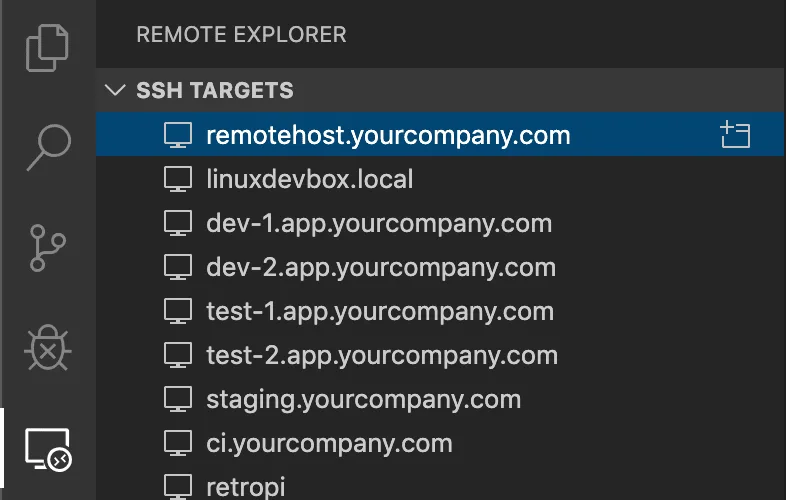
이미지 출처: Visual Studio Code Remote Development using SSH. Remote Explorer의 SSH Targets에서 등록한 server를 선택해 접속할 수 있다.
Remote folder 열기
연결 후 remote server의 project directory를 연다.
File
  -> Open Folder...
  -> /home/ubuntu/projects/my-project
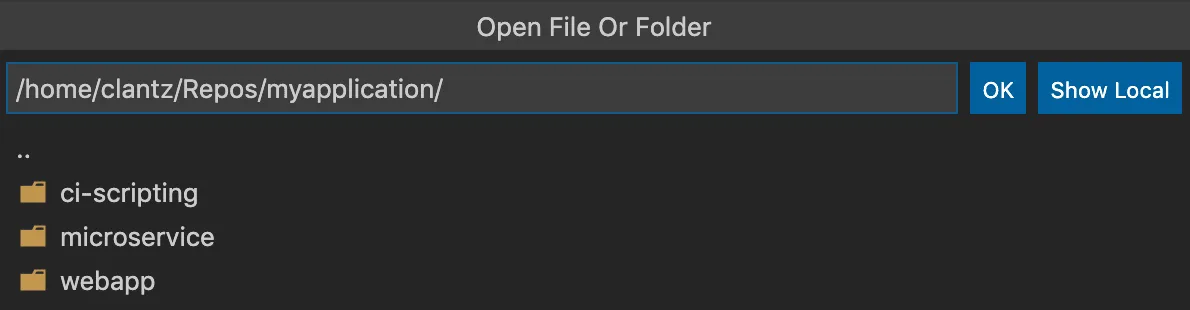
이미지 출처: Visual Studio Code Remote Development using SSH. Folder picker에는 local computer가 아니라 remote server의 directory가 표시된다.
VS Code terminal도 remote server에서 실행된다.
Terminal -> New Terminal
다음 command로 위치를 확인한다.
hostname
pwd
Remote SSH window에서 수정하는 파일과 실행하는 terminal command는 remote server를 대상으로 한다.
Remote extension 설치
Python, C/C++, Docker처럼 project를 분석하거나 실행하는 extension은 remote server 쪽에도 설치해야 할 수 있다.
Extensions view에서 필요한 extension의 다음 button을 누른다.
Install in SSH: lab-server
Theme처럼 화면에만 영향을 주는 extension은 보통 local에만 있어도 된다.
Port forwarding
Remote server에서 web application이 port 8000으로 실행 중이라고 하자.
python -m http.server 8000
VS Code의 Ports view에서 8000을 추가하면 local browser에서 접속할 수 있다.
http://localhost:8000

이미지 출처: Visual Studio Code Remote Development using SSH. Ports view에서 remote port와 연결된 local address를 확인할 수 있다.
자주 발생하는 문제
Connection timed out
ssh: connect to host 192.168.0.10 port 22: Connection timed out
다음을 확인한다.
- IP와 port가 맞는가?
- Server의 SSH service가 실행 중인가?
- Firewall이 SSH port를 허용하는가?
- Local computer에서 server network에 접근할 수 있는가?
Permission denied
Permission denied (publickey).
User 이름, private key 경로, server의 authorized_keys를 확인한다.
상세 접속 log를 출력할 수 있다.
ssh -v lab-server
Terminal은 되는데 VS Code만 안 되는 경우
먼저 terminal에서 다시 확인한다.
ssh lab-server
그다음 VS Code에서 다음 log를 확인한다.
View -> Output -> Remote - SSH
필요하면 Command Palette에서 remote VS Code Server를 종료하고 다시 연결한다.
Remote-SSH: Kill VS Code Server on Host...
전체 흐름
1. Server에 openssh-server 설치
2. Terminal에서 ssh user@server-ip 접속
3. SSH key 생성 및 public key 등록
4. ~/.ssh/config에 server 등록
5. ssh host-alias 접속 확인
6. VS Code에 Remote - SSH 설치
7. Remote-SSH: Connect to Host... 실행
8. Remote project folder 열기
정리
Shell과 VS Code Remote - SSH는 같은 SSH 설정을 사용한다.
따라서 terminal에서 접속을 먼저 확인하고, SSH key와 ~/.ssh/config를 구성한 뒤 VS Code를 연결하면 된다.
ssh lab-server
이 command가 정상 동작하면 VS Code에서는 Remote-SSH: Connect to Host...를 실행하고 같은 lab-server를 선택한다.
연결 후에는 remote folder를 열고 local project처럼 편집하고 실행할 수 있다.