Raspberry Pi Imager 설치
일반적으로 Windows나 Ubuntu ISO 이미지 파일 다운로드 후, USB에 설치하여 사용한다.
하지만 Raspberry Pi는 이를 편하게 해주는 프로그램이 존재한다.
아래 링크에 접속하여 프로그램 설치하면 된다. https://www.raspberrypi.com/software/
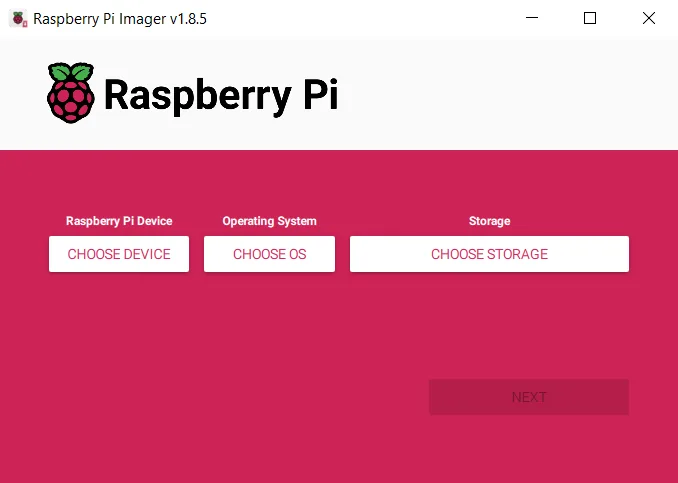
위에서 정상적으로 설치하고 실행하면 다음과 같은 화면이 보인다.
이미지 출처: 작성자 제작/캡처
SD 카드에 Raspberry Pi OS 설치
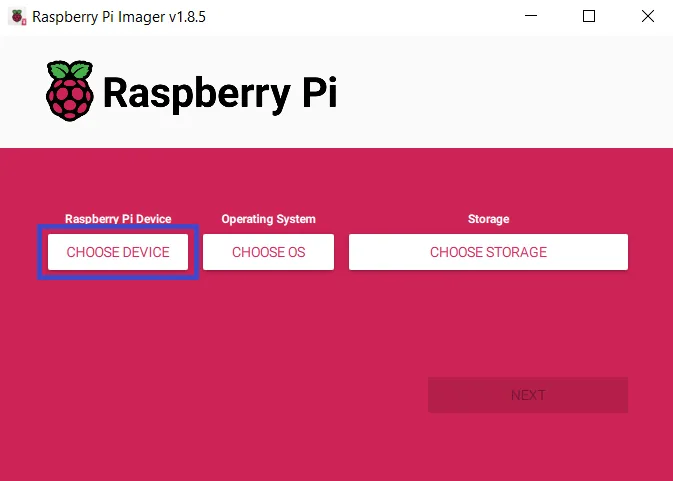
1. 기기 선택
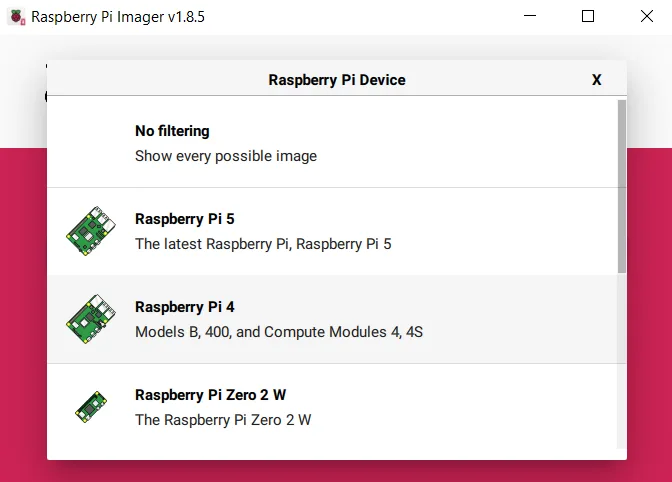
먼저 설치할 기기 선택을 해야 한다. 필자는 Raspberry Pi4를 선택하였다.
이미지 출처: 작성자 제작/캡처
이미지 출처: 작성자 제작/캡처
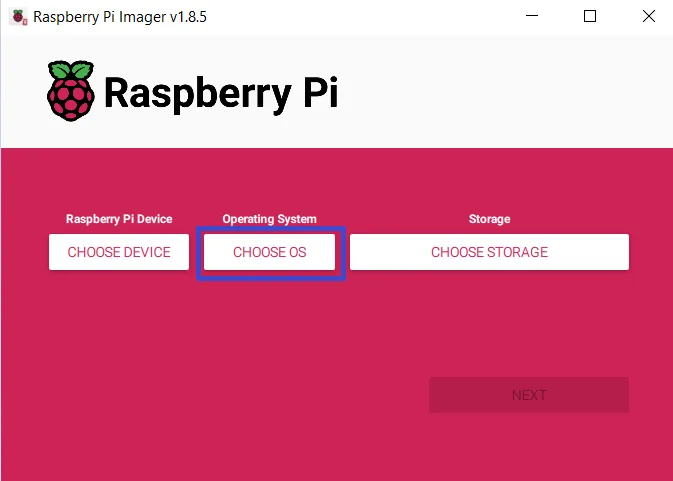
2. OS 선택
Raspberry Pi OS나 Ubuntu 등 취향에 맞게 OS 선택하면 된다. 이 프로그램 내부적으로 이미지 파일이 존재해 따로 설치할 필요는 없다.
이미지 출처: 작성자 제작/캡처
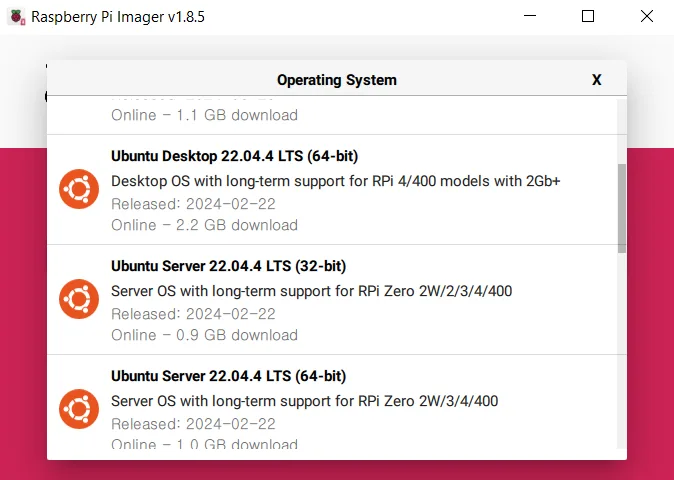
이번에는 Ubuntu를 설치해볼 예정이다. 현재 Ubuntu 24.04가 나온 상황이지만 안정성을 위해 전 버전인 Ubuntu 22.04를 설치한다.
이건 필자의 선택이기 때문에 최신 버전을 설치해도 무방하다.
같은 Ubuntu 버전에서도 여러 종류가 존재하는데, GUI 지원 여부 및 상황에 따라 선택할 수 있다.
필자는 GUI 버전으로 아래 사진 기준 맨 위에 Ubuntu를 선택하였다.
이미지 출처: 작성자 제작/캡처
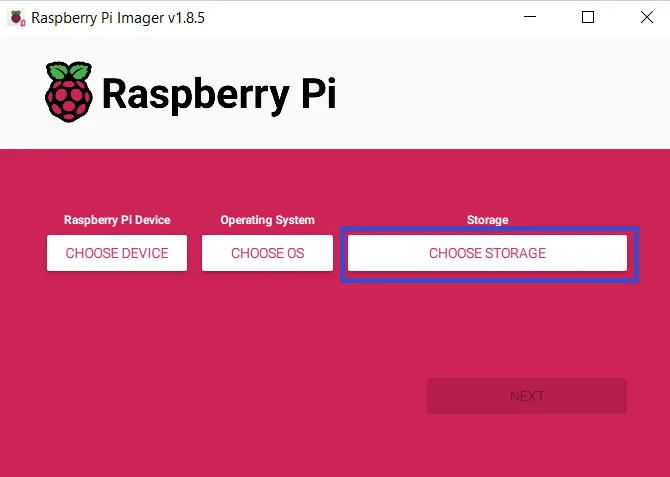
3. 설치할 SD 카드 선택
마지막으로 설치할 SD 카드를 선택해주고, NEXT를 누르면 된다.
이미지 출처: 작성자 제작/캡처
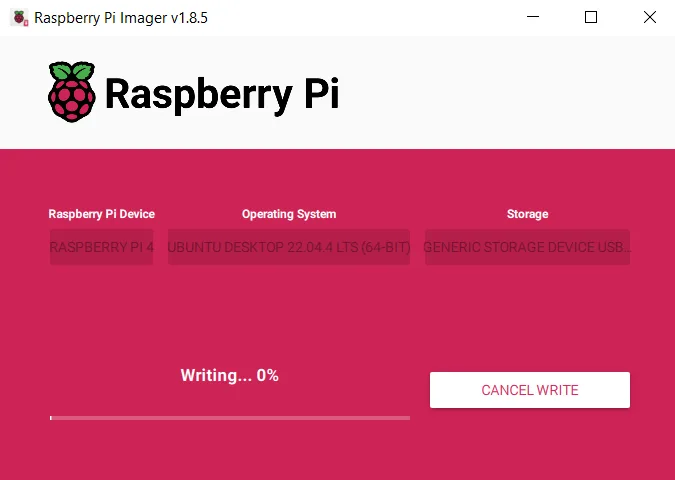
그러면 다음과 같이 창이 나오는데, 다소 시간이 걸린다.
여기까지 잘 따라왔다면 아래 Writing이 끝난다면, 사용할 수 있다.
이미지 출처: 작성자 제작/캡처